


Microsoft Edge是微软与Win10同步推出的一款新版浏览器,是针对用户们打造的网页浏览工具,Microsoft Edge浏览器功能很全面,不仅内置微软Contana,可以为用户带来更多人性化的服务,而且Microsoft Edge还有着支持插件扩展、网页阅读注释等特色功能,为用户带来高效便捷的网页浏览体验,喜欢官方版的用户千万不要错过!
Microsoft Edge软件功能 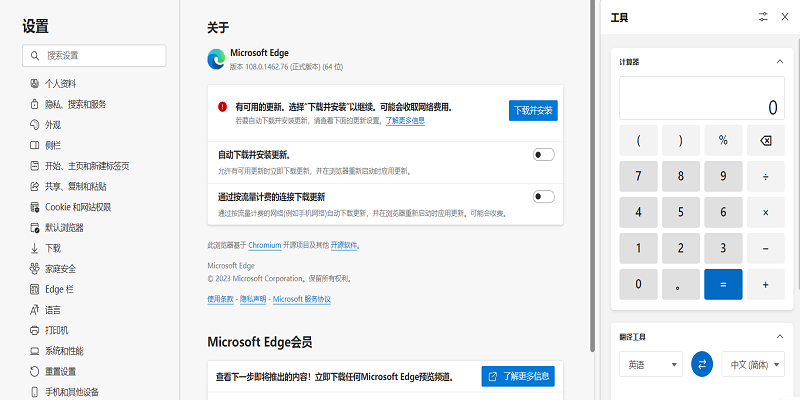
1、功能集成
Microsoft Edge功能按钮主要集中在浏览器右上角,不用多久你就能体验到Edge的所有基本功能。同样,当你需要查找任何功能时,也可以在右上角的工具栏中找到。
2、阅读模式
体验过阅读模式,就会发现微软在Edge浏览器的阅读界面上煞费苦心:简洁的阅读界面,适合阅读的页面布局,没有任何广告,用户还可以随心所欲地调整微软Edge背景和字体。
3、涂鸦功能
阅读时在Microsoft Edge页面上做笔记是不少网友的习惯。Edge希望你的习惯在浏览器中实现。涂鸦功能允许用户用手指或手写笔直接在页面上涂鸦。也可以用钢笔或荧光笔,可以选择颜色。
4、微软Contana
微软Edge浏览器内置个人语言助理Cortana,提供多项Cortana设置,方便用户根据自己的习惯使用Cortana。如果你在图书馆或者课堂,你可以关闭Cortana。作为Cortana的后端服务,Bing既支持语音输入,也支持键盘输入。
5、移动上传
使用Microsoft Edge,您可以通过移动上传将文件从移动设备无缝发送到PC上的网站。当您单击页面上的文件上传按钮时,您可以选择“从移动设备上传”,这将允许您从PC上的文件资源管理器将文件从移动设备直接传输到网站。
6、放大
使用Microsoft Edge,您可以通过移动上传将文件从移动设备无缝发送到PC上的网站。当您单击页面上的文件上传按钮时,您可以选择“从移动设备上传”,这将允许您从PC上的文件浏览器直接将文件从移动设备传输到网站。
7、增强视频
利用Microsoft Edge中的“增强视频”功能,提高在线观看的视频的质量。该功能提供了多种不同的选项供您选择,您可以通过华丽模式让视频更加清晰生动。如果你有合适的硬件,你可以通过AI支持的超级分辨率进一步提高视频质量。
8、使用Microsoft Edge工作区共同浏览网页
工作区可以帮助您将浏览任务划分到专门的窗口中,以便您可以保持专注和有序。与他人合作完成特定任务,如购物或行程规划。选项卡和文件会自动保存并实时更新,让您和您的团队保持同步。
9、利用电子钱包方便地购物
电子钱包可保存您的付款方式、密码等,确保在线购物安全便捷。 在电子钱包中,您可以向密码添加备注,访问 Microsoft Rewards 或返现余额,查看密码健康指标等等。电子钱包可以无缝地处理您已安全存储在Microsoft Edge 中的数据。
10、增强在网络上的安全性
使用Microsoft Edge中增强的安全模式,您将获得额外一层保护,在浏览陌生网站时更加安心。
11、利用跟踪防护功能提高安全性
Microsoft Edge包含内置的跟踪防护功能,可避免您的浏览活动受到在线跟踪系统的跟踪。可在Edge设置中轻松选择跟踪防护级别。
Microsoft Edge浏软件特色1、支持现代浏览器功能
Microsoft Edge作为微软新一代的原生浏览器,在保持IE原有的强大的浏览器主功能外,还完美补充了扩展等现代浏览器功能。
2、共享注释
用户可以通过Microsoft Edge在网页上撰写或输入注释,并与他人分享。
3、内置微软Contana
Microsoft Edge内置有人工智能微软Contana,你在使用浏览器的时候,你的个人智能管家会给你更多的搜索和使用建议。
4、设计极简注重实用
Microsoft Edge浏览器的交互界面比较简洁,这也凸显了微软在Microsoft Edge浏览器的开发上更注重其实用性。
5、依赖于Windows 10
Microsoft Edge依赖于Windows 10系统,因此它无法单独运行。

Microsoft Edge浏览器怎么设置为兼容模式?
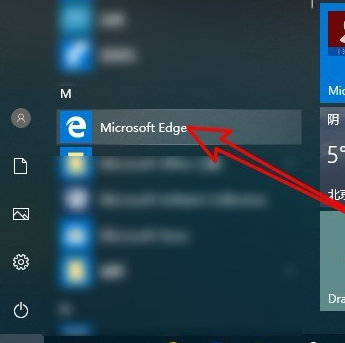
1、首先我们需要在电脑上安装好Microsoft Edge浏览器,然后点击桌面左下角的“开始”选项,在弹出的菜单栏中点击Microsoft Edge浏览器,如下图所示。
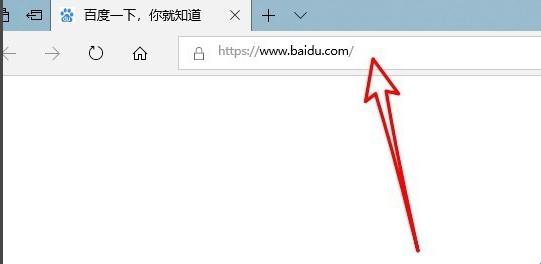
2、接下里我们就可以进入到Microsoft Edge浏览器官方版界面,我们可以看到界面中的地址栏,我们在地址栏的框中输入about:flags网址后按下回车键,如下图所示。
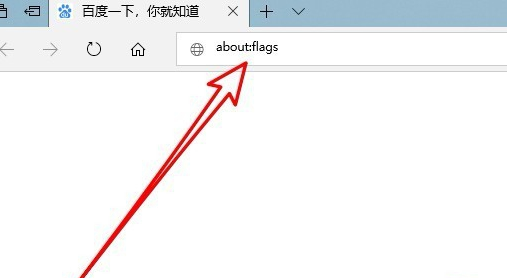
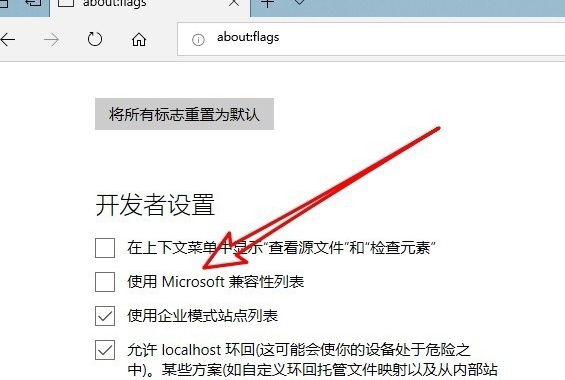
3、点击回车后我们就进入到Microsoft Edge浏览器设置页面,我们在界面中找到“开发者设置”选项,在该选项下方我们就可以找到“使用Microsoft兼容性列表”的设置项。
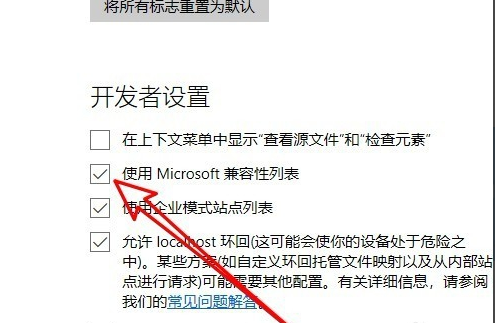
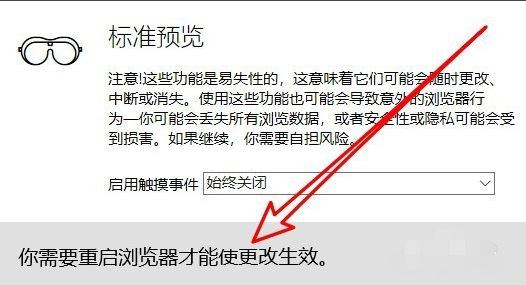
4、我们勾选住“使用Microsoft兼容性列表”这个选项后,在界面的下方就会出现重启浏览器才能是更改生效的提示,接下来我们关闭浏览器,再次打开后就发现已经设置成功了。
1、从本站下载Microsoft Edge浏览器软件包,然后双击打开。

2、然后软件会自动进行下载并安装,耐心等待安装完成即可开始使用了。

Microsoft Edge 122.0.2365.80
修复了各种错误和性能问题。
Microsoft Edge 122.0.2365.66
修复了各种错误和性能问题。
Microsoft Edge 122.0.2365.63
修复了各种错误和性能问题。


0 条